YOUR VOICE, OUTSIDE
让声音,
走到车外。
不止于车内。用 Say,实时喊话、播报文字,或播放你喜欢的声音,让每一次表达都被听见。
◖))你的车外声音空间
为车机而设计
为车机而设计
01 / SAY ON YOUR CARREAL INTERFACE
车内说话,车外同步听见● READY TO SAY
SCROLL TO EXPLORE ↓
实时喊话✳文字播报✳音频播放✳让声音走到车外✳YOUR VOICE, OUTSIDE
01 / THE EXPERIENCE
想说的,
都有方式。
一句即时的提醒,一段准备好的话,或是一首适合此刻的声音。Say 把表达的选择交给你。
02 / MADE TO FIT
更多顺手的细节.
让声音的控制,恰好融入你的使用习惯。
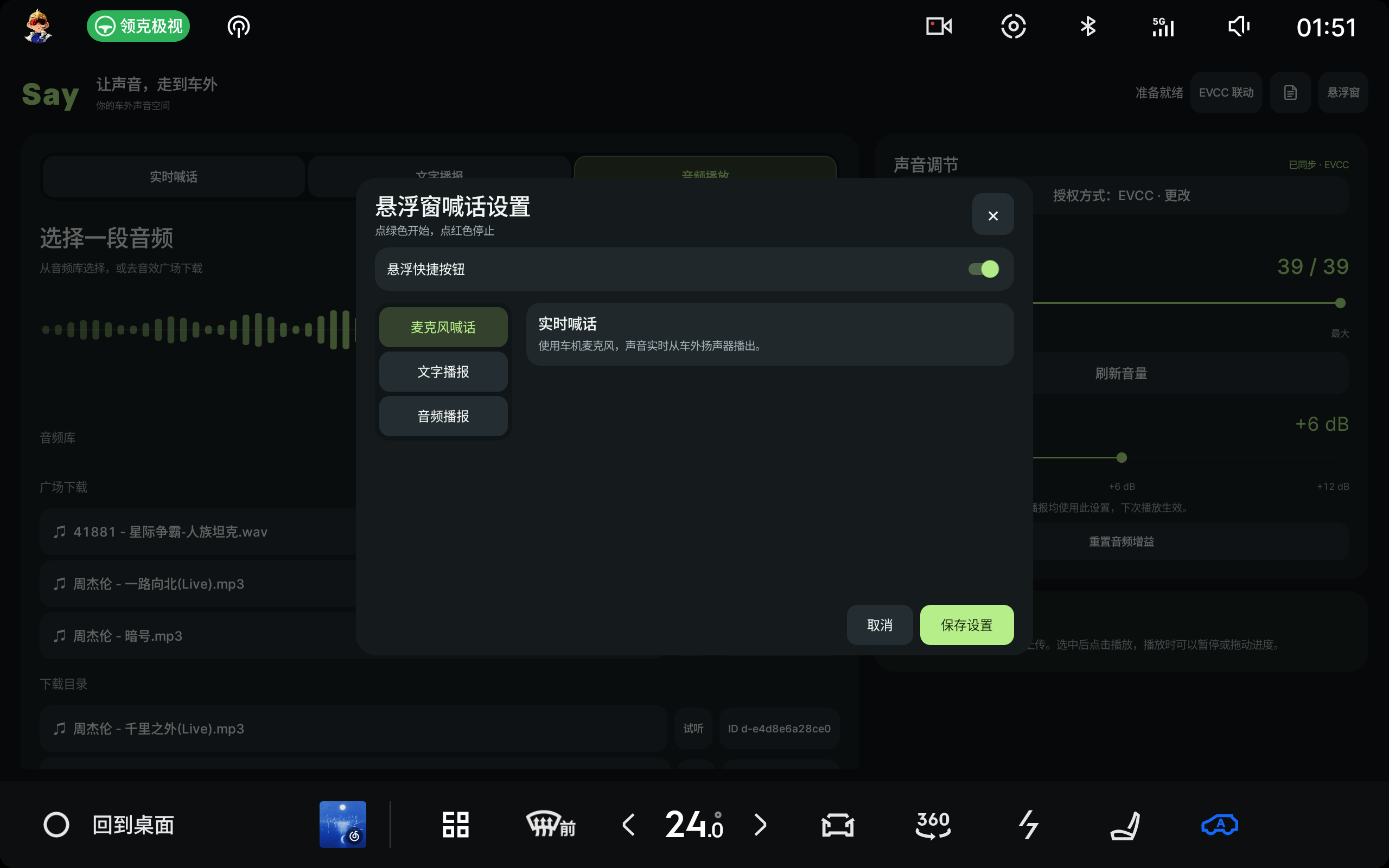
悬浮快捷按钮
在其他页面快速开始喊话、文字播报或音频播报,按钮可拖动,使用更方便。
声音调节
调整车外音量、麦克风增益和音频增益,找到适合当前环境的声音。
EVCC 联动
将文字、音频和喊话接入自动化规则,让声音成为更多场景的一部分。
03 / GET STARTED
简单几步,
开始表达。
从激活到第一次播放,这里有你需要的操作说明。选择一个功能,跟着步骤开始。
BEFORE YOU START
先准备好 Say
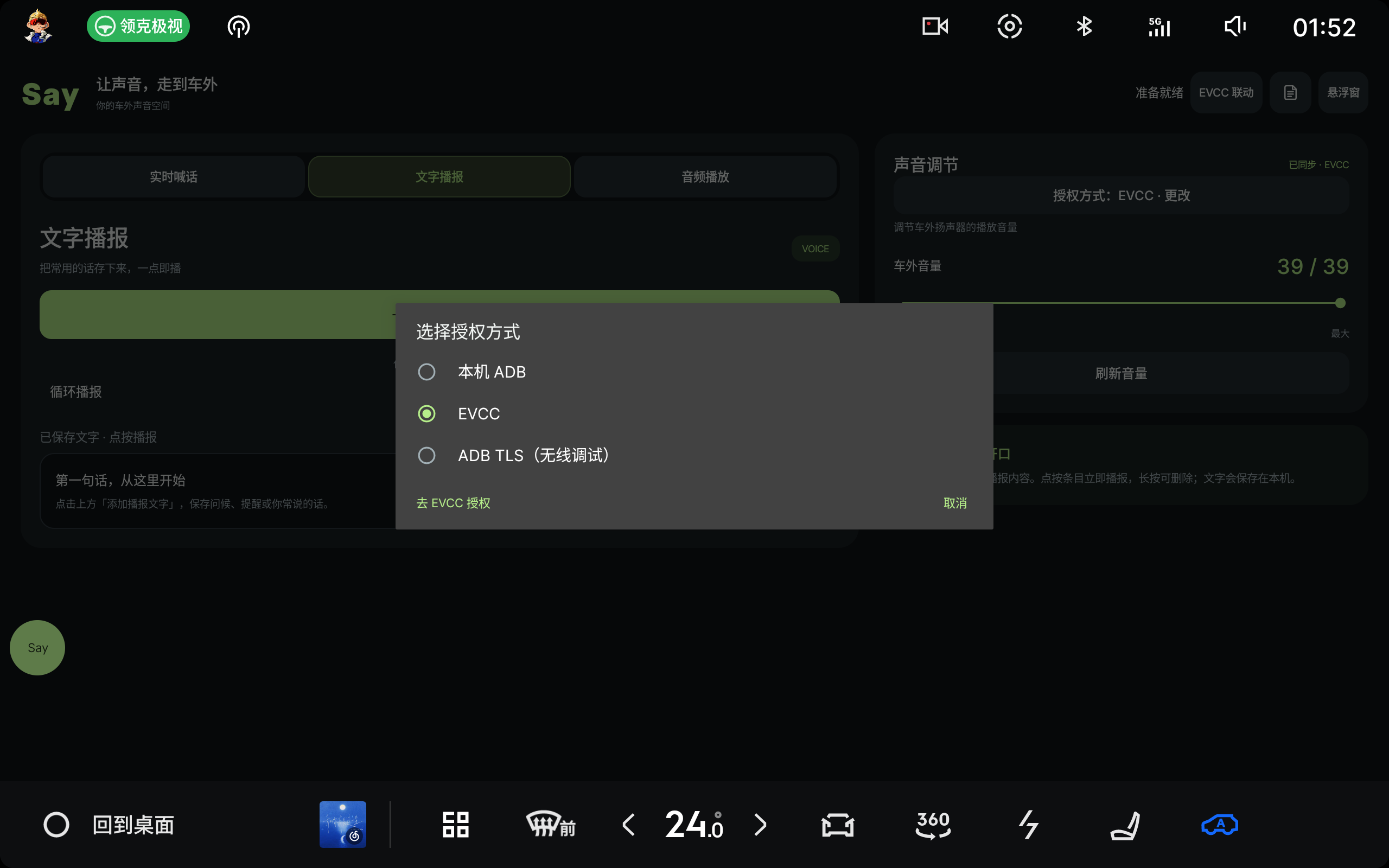
安装并打开 Say,选择适合车机的授权方式,输入激活码并联网验证。按提示完成授权;使用喊话时允许麦克风权限。
建议先调低车外音量,再播放内置测试音检查输出。
01
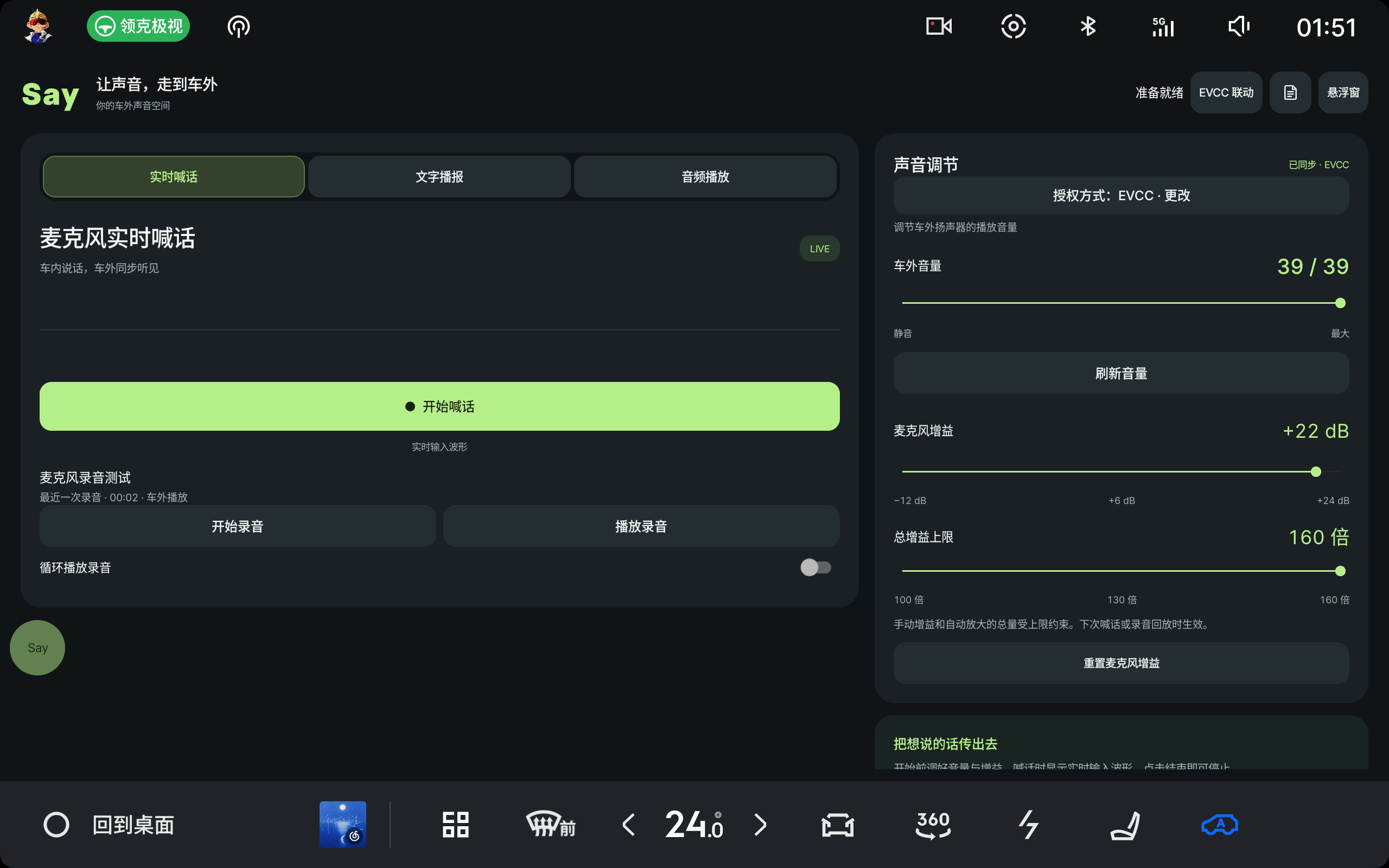
实时喊话
- 选择「实时喊话」,先检查右侧车外音量。
- 点击「开始喊话」,首次使用时允许麦克风权限。
- 对着车内麦克风说话,观察输入波形;点击「结束喊话」停止。
可使用「麦克风录音测试」先录音,再从车外扬声器回放。增益调整会在下次喊话或录音回放时生效。
02
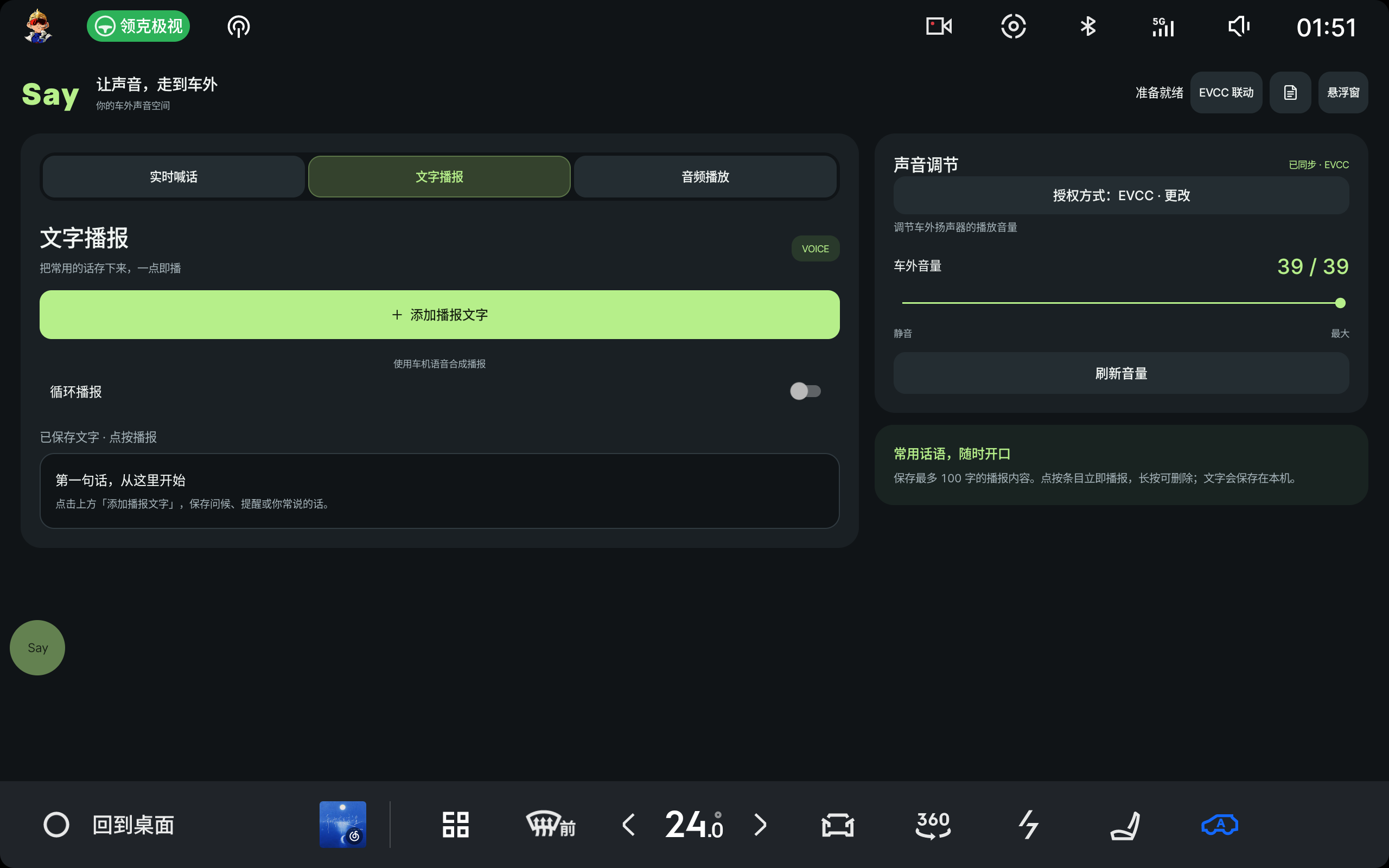
文字播报
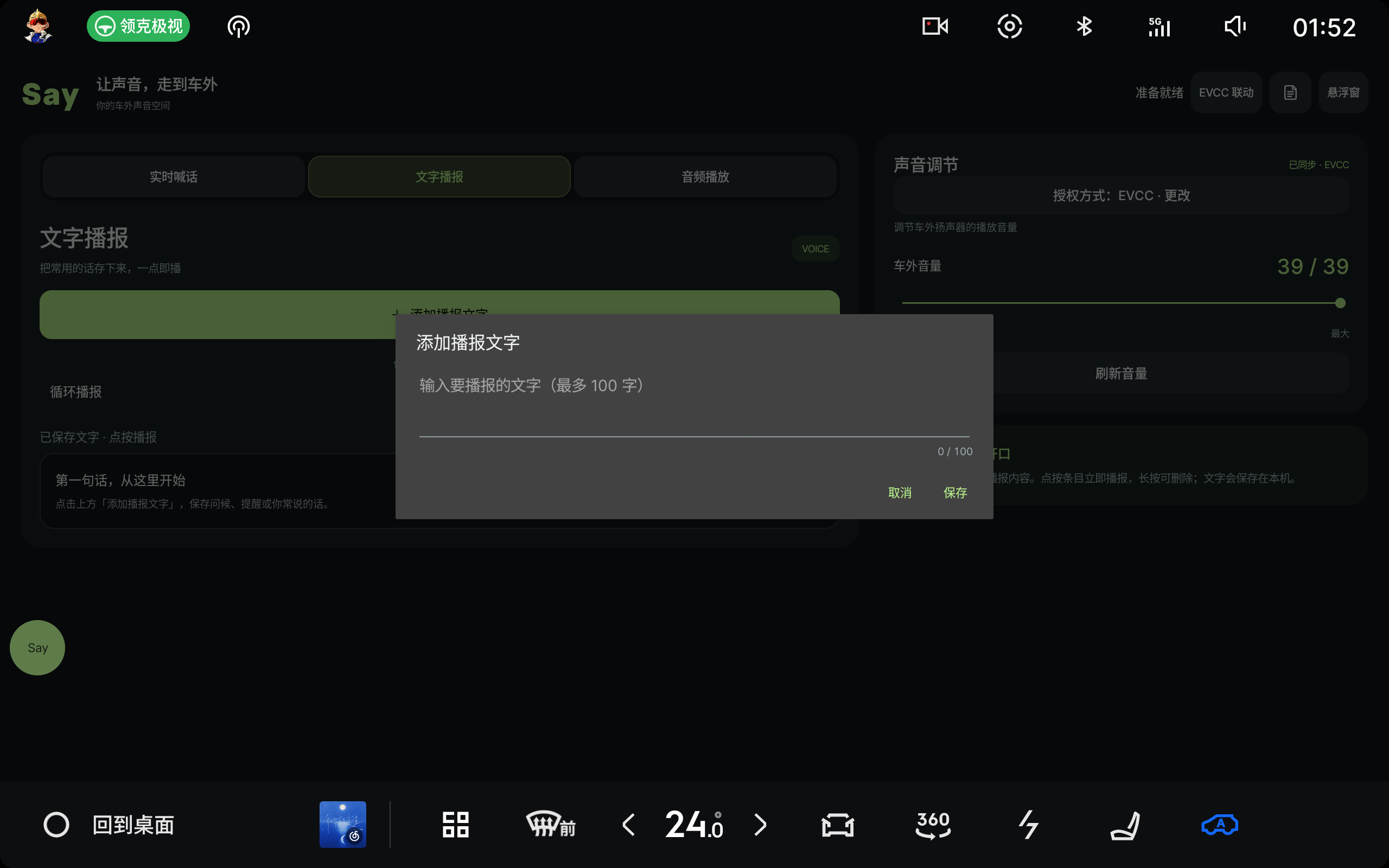
- 选择「文字播报」,点击「添加播报文字」。
- 输入不超过 100 字的内容并保存。
- 点按保存的条目即可播报;按需开启循环播报。长按条目可删除。
03
音频播放
- 选择「音频播放」,点击「测试音」检查车外输出。
- 在音频库选择声音并播放,可暂停、继续或拖动进度。
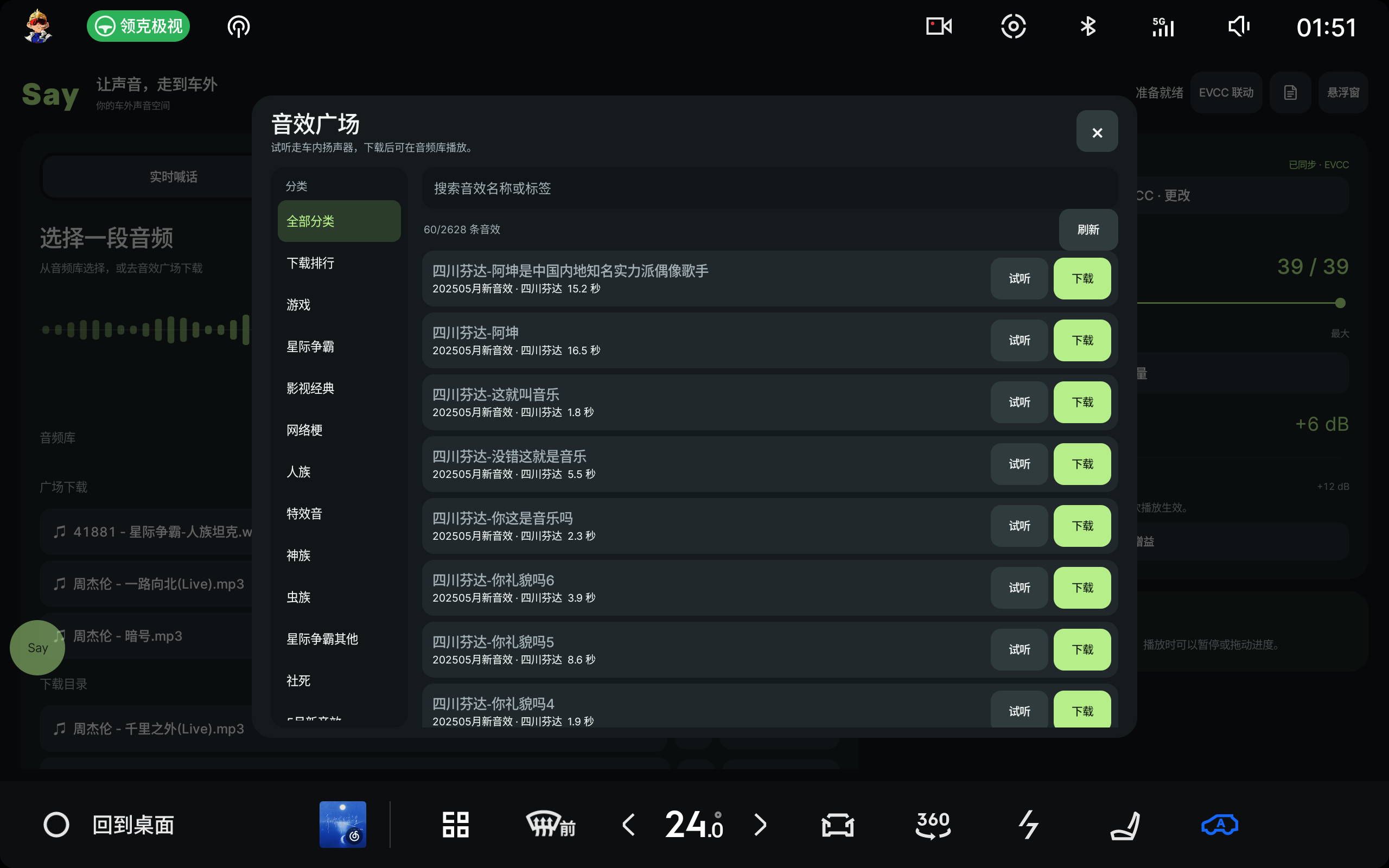
- 点击「音效广场」搜索、试听和下载;广场试听通过车内扬声器播放。
- 点击「添加音频」,手机与车机连接同一 Wi-Fi 后扫码上传。
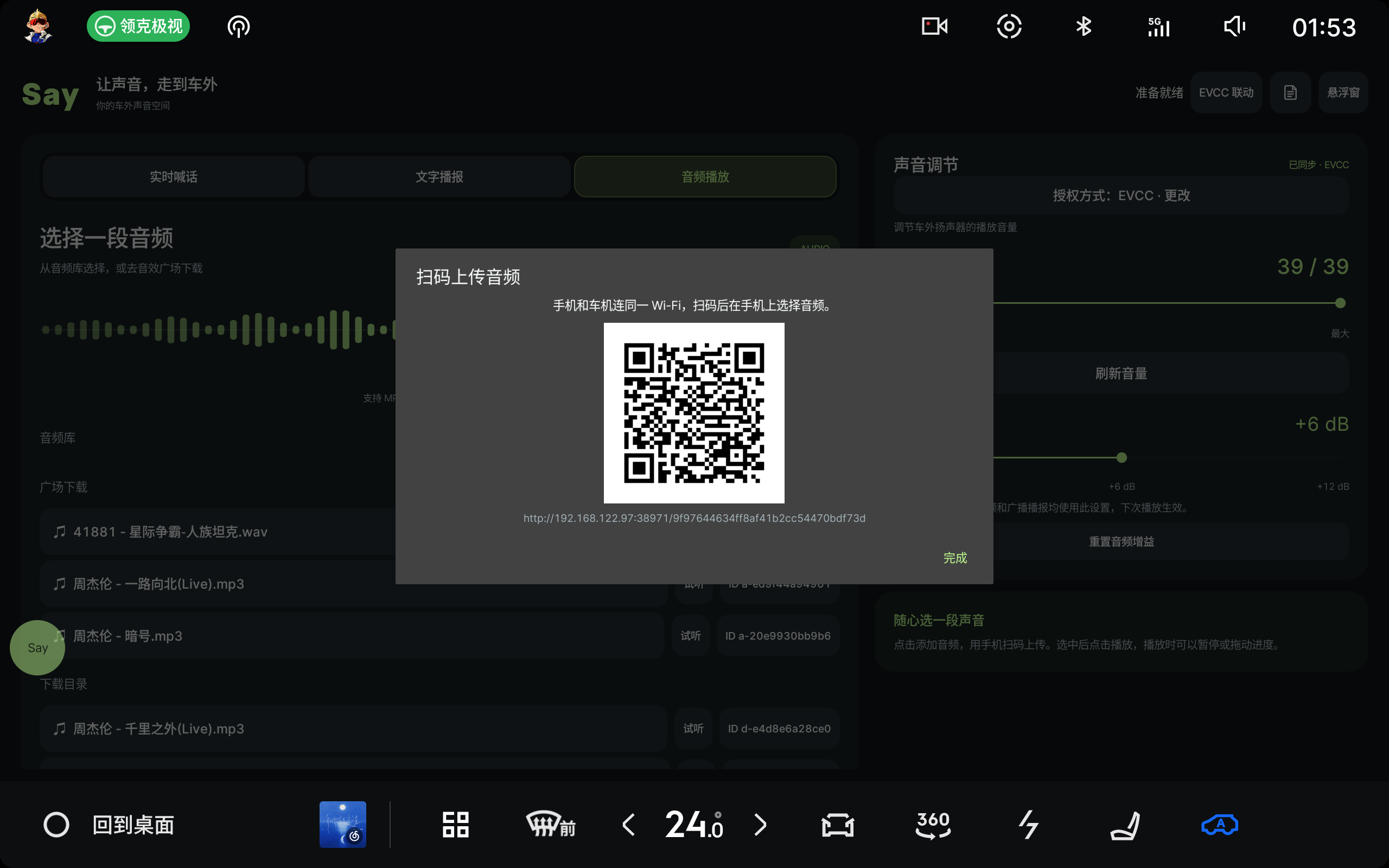
截图中的上传地址仅为示例,请扫描车机当前显示的二维码。
04
悬浮窗与 EVCC
点击右上角「悬浮窗」,开启快捷按钮,选择麦克风喊话、文字播报或音频播报并保存。首次使用请按提示授予悬浮窗权限。
要使用 EVCC 自动化,请先打开已激活的 Say,在 EVCC 自动化中添加「发送广播」动作,具体 Action 可在 Say 顶部「EVCC 联动」中查看。
04 / GOOD TO KNOW
有问题?
从这里开始。
不同车型和车机系统的体验可能有所不同,请以实际车辆为准。
车外没有声音,怎么办?
确认车辆有可用的车外扬声器,检查车外音量和授权状态,再尝试内置测试音与刷新音量。界面显示播放并不保证车外实际出声。
喊话没有波形或声音很小?
检查麦克风权限、输入波形与增益。可以先使用麦克风录音测试,并逐步调整车外音量和增益。
手机无法打开上传页面?
确认手机和车机连接同一 Wi-Fi,且网络允许设备互访。重新打开「添加音频」,扫描当前二维码。
悬浮按钮没有出现?
检查是否已经保存设置并授予悬浮窗权限,车机系统也可能限制后台运行。
如何使用 EVCC 自动化?
先打开已激活的 Say 并完成授权,在 EVCC 自动化中添加发送广播动作;Action 和音频 ID 可在 Say 界面查看。后台服务和麦克风可用性受车机系统影响。
SAY SOMETHING